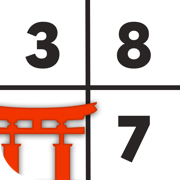
滑動選數讓你用一個連續動作完成選格與填數:按住空格,把手指滑到盤面上代表所需數字的區域,再放開。 一般的操作方式是先點格子,再把手指移到下方的數字鍵盤,點一下小小的按鍵。使用滑動選數時,手指全程都留在盤面上。本文會介紹 Sudoku Royale 的滑動選數如何操作、為什麼快,以及如何搭配其他數字輸入方式使用。
滑動選數怎麼用
關鍵在於配置。數獨盤面原本就有九個 3×3 宮,依照由左到右、由上到下的閱讀順序編號:左上是 1、上方中央是 2、右上是 3,依此類推,直到右下的 9。Sudoku Royale 把這九個宮當成數字鍵盤,每個數字都顯示在編號相同的宮上。
- 按住想填入數字的空格,你會感覺到一下輕微的觸覺回饋。
- 滑動手指。移動一小段距離後,數字選單就會展開,並帶來一下較明顯的觸覺回饋。手指滑到哪個宮上,就會選到該宮對應的數字。想填 3?滑到右上宮。想填 5,就滑到正中央的宮。
- 放開手指,數字就會填入。如果改變主意,可以在放開前滑到另一個宮。若滑出盤面邊緣再放開,就不會填入任何數字。
如果你習慣點按,也完全不必滑動。點一下空格,同一個數字選單就會出現在盤面上,九個數字各自顯示在對應的宮內。再點一下想填的數字即可。這就是傳統的先選格子再選數字,只是按鈕大了許多。
為什麼滑動選數比較快
心理學家 Paul Fitts 於 1954 年提出的費茲定律指出,點中目標所需的時間,取決於目標的距離與大小。目標又遠又小,操作就慢;目標又近又大,操作就快。
一般手機數字鍵盤在這兩點上都不理想。九個按鍵擠成一排,每個都比拇指指尖還窄,而且位在盤面下方,每填一個數字都得往下移,再移回盤面。把數字直接顯示在盤面上,每個可選區域就有一整個 3×3 宮那麼大,而你的手指本來就在盤面上。目標既近又大。
另一個好處是更容易保持專注。使用數字鍵盤時,視線得離開格子,去找正確的按鍵。使用滑動選數時,格子和數字都在盤面上,目光就能一直留在題目上。
數字的位置永遠不變。練習一陣子後,你就不必看數字選單,而是直接移動手指:1 在左上,9 在右下。每個人熟悉操作所需的時間不同,但平常玩數獨就能慢慢上手,不必特別練習。
滑動選數與其他輸入方式的比較
| 輸入方式 | 每個數字所需的操作 | 數字位置 | Sudoku Royale 是否支援 |
|---|---|---|---|
| 滑動選數 | 1 個手勢 | 盤面上,每宮一個數字 | 是 |
| 點格子,再點盤面上的數字 | 點按 2 次 | 盤面上,每宮一個數字 | 是 |
| 點格子,再點數字鍵盤 | 點按 2 次 | 盤面下方的小按鍵 | 否 |
| 先選數字(數字保持選取) | 每格點按 1 次,另需切換數字 | 盤面下方的數字列 | 是 |
| 鍵盤(網頁版) | 點選或用方向鍵選格,再按數字鍵 | 實體鍵盤 | 否 |
先點格子,再點數字鍵盤
這是大多數 App 採用的方式,容易學會,用起來也沒什麼問題。不過,每填一個數字,手指都得在格子與數字鍵盤之間來回移動,按鍵太小也容易誤觸旁邊的數字。在多數 App 中,點錯按鍵後,還得清除或復原才能修正。
先選數字
先選一個數字,再逐一點選要填入這個數字的格子。需要連續填入同一個數字時,這種方式特別好用,例如開局依序掃描 1 到 9 的時候。Sudoku Royale 也支援這種方式,就是盤面下方那排 1 到 9 的按鍵。點一下按鍵,該數字就會保持選取,直到你再點一次。如果改用按住的方式,該數字就只會在手指按著時保持選取。沿著按鍵滑動,盤面就會依序亮起所有已填有對應數字的格子。盤面上的數字選單與下方的數字列不會同時出現,因此你隨時都能清楚知道目前使用哪種方式。我們的 先選數字與先選格子比較 指南會說明各自適合的時機。
鍵盤與手寫
在電腦上,點選格子再用鍵盤輸入數字很快。有些 iPad App 支援用 Apple Pencil 手寫數字,感覺像在紙上解題,但速度較慢,因為 App 必須辨識每一筆畫。這兩種方式都不適用於單手拿著手機的情況。
用滑動選數做筆記
開啟筆記模式後,同樣的按住、滑動、放開手勢,就會以小字記下候選數,而不是填入答案。選到已經記下的數字,就會將它移除。如果想在同一格記下多個候選數,可以用雙指操作:一根手指按住格子,另一根手指點按或滑過數字。每碰到一個數字,就會新增或移除該候選數。之後填入確定的數字時,同一橫列、直欄與宮內的該數字筆記都會消失。想知道什麼時候該做筆記,請閱讀 數獨筆記與候選數說明。
選錯數字時會怎樣
Sudoku Royale 只接受正確的數字。如果滑到錯誤的數字,格子會晃動並保持空白,你可以再試一次。這也是 App 沒有清除或復原按鈕的原因:錯誤的數字根本不會填進盤面。在練習模式中,出錯只會讓格子晃一下,沒有其他代價。
單手遊玩
數字就在盤面上,拇指不必移到數字鍵盤。按住靠近拇指的格子,滑動一小段,再放開。無論是在火車上,還是另一手拿著咖啡,都能舒服地用手機玩數獨。不過,盤面本身位於螢幕中央,因此最遠的上方角落仍然需要把手指伸得最遠。握持方式與「螢幕上方觸控」功能的使用訣竅,請參閱 單手玩數獨指南。
如何習慣這種操作
- 先從點按開始。點一下格子,看看每個數字的位置,再點選數字。這樣就能熟悉配置。
- 先滑動選取容易選到的數字。四個角落的 1、3、7、9,以及中央的 5,最容易不看就選到。先用滑動輸入這幾個數字,其他數字繼續用點按。
- 再加入四邊的數字。2、4、6、8 分別位於四邊的中央。等這些位置也熟悉了,就能全部用滑動輸入。
- 搭配先選數字的方式。同一個數字要填進好幾格時,就改用下方的數字列。
練習模式沒有時間限制,很適合用來熟悉操作。等手勢變得順手自然後,如果你選擇參加即時對戰,也能在分秒必爭的比賽中派上用場。想完整了解操作方式,請閱讀 如何在 iPhone 上玩數獨。 想看更全面的比較,包含網頁版的鍵盤操作,請參閱 數獨輸入方式比較。
常見問題
數獨的滑動選數是什麼?
滑動選數是一種用一個連續動作輸入數字的方式。在 Sudoku Royale 中,按住空格,把手指滑到所需數字對應的 3×3 宮(1 在左上、5 在中央、9 在右下),再放開就能填入數字。
滑動選數比點數字鍵盤快嗎?
通常是。數字直接顯示在盤面上,手指不必往下移到數字鍵盤,而且每個可選區域都有一整個 3×3 宮那麼大,比數字鍵盤的按鍵大得多。實際快多少則因人而異。
滑到錯誤的數字時,可以取消嗎?
可以。放開手指前,滑到另一個宮就能更換數字;也可以滑出盤面邊緣再放開,就不會填入任何數字。若送出錯誤的數字,Sudoku Royale 會拒絕填入,格子仍會保持空白。
滑動選數也能用來做筆記嗎?
可以。開啟筆記模式後,同樣的手勢會新增候選數;如果該候選數已存在,就會將它移除。你也可以用一根手指按住格子,另一根手指點按或滑過數字,快速記下多個候選數。
哪款數獨 App 支援滑動選數?
Sudoku Royale,這是一款適用於 iPhone 和 iPad 的免費、無廣告數獨 App。它也支援點選盤面上的數字,以及透過 1 到 9 的數字列先選數字再填格。