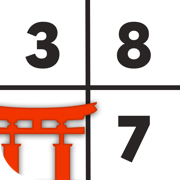
滑动选数让你用一个连续动作完成选格和填数:按住一个空格,把手指滑到棋盘上对应目标数字的区域,再松手即可。 通常的操作是先点一个格子,再把手指移到下方的数字键盘,点按一个小按键。使用滑动选数时,手指全程都留在棋盘上。本文介绍 Sudoku Royale 中的滑动选数如何操作、为什么快,以及它如何与其他数字输入方式配合使用。
滑动选数怎么操作
关键在于布局。数独棋盘本来就有九个 3×3 宫,按从左到右、从上到下的顺序编号:左上角是 1,上方中间是 2,右上角是 3,依次排列,直到右下角的 9。Sudoku Royale 把这九个宫当作数字键盘,每个数字都显示在对应编号的宫上。
- 按住你想填的空格。你会感到一次轻微的振动反馈。
- 滑动手指。移动一小段距离后,数字选择面板就会打开,同时带来一次更明显的振动反馈。手指滑到哪个宫,就选中那个宫对应的数字。想填 3?滑到右上宫。想填 5,就滑到中央宫。
- 松手填入数字。如果改变主意,可以在松手前滑到另一个宫。滑出棋盘边缘后再松手,就不会填入任何数字。
如果更喜欢点按,也完全不必滑动。点一下空格,同一个数字选择面板就会出现在棋盘上,九个数字各在对应的宫内。再点一下想填的数字即可。这就是传统的先选格子再选数字,只是按键大了很多。
为什么这种方式快
心理学家 Paul Fitts 于 1954 年提出的费茨定律指出,命中目标所需的时间取决于目标的距离和大小。目标越远、越小,操作就越慢;越近、越大,操作就越快。
常见的手机数字键盘在这两方面都不占优势。九个按键挤在一排,每个都比拇指指尖窄,而且位于棋盘下方,每填一个数字,手指都要向下移动再回来。把数字直接显示在棋盘上,每个目标区域就有一整个 3×3 宫那么大,而手指本来就在棋盘上。目标既近又大。
另一个好处是注意力更集中。用数字键盘时,视线要离开格子,去找正确的按键。滑动选数把格子和数字都放在棋盘上,你可以一直看着题目。
数字的位置始终不变。玩过一段时间后,你就不再需要看选择面板,而是直接移动手指:1 在左上方,9 在右下方。每个人适应所需的时间不同,但正常玩就能逐渐熟悉,不必专门练习这个动作。
滑动选数与其他输入方式的对比
| 输入方式 | 每个数字所需的操作 | 数字的位置 | Sudoku Royale 是否支持 |
|---|---|---|---|
| 滑动选数 | 1 次手势 | 棋盘上,每宫一个数字 | 支持 |
| 点格子,再点棋盘上的数字 | 2 次点按 | 棋盘上,每宫一个数字 | 支持 |
| 点格子,再点数字键盘 | 2 次点按 | 棋盘下方的小按键 | 不支持 |
| 先选数字(数字保持选中) | 每格点按 1 次,另需切换数字 | 棋盘下方的数字栏 | 支持 |
| 键盘输入(网页版) | 点击或用方向键选格,再按数字键 | 实体键盘 | 不支持 |
先点格子,再点数字键盘
大多数应用采用这种方式。它容易上手,用起来也没问题,但每填一个数字,手指都要在格子和数字键盘之间往返一次,小按键也容易让人误点相邻的数字。在大多数应用里,点错后还得擦除或撤销才能改正。
先选数字
先选一个数字,再逐个点按需要填入它的格子。当你要连续填入多个相同数字时,这种方式特别好用,比如开局时从 1 到 9 逐一排查。Sudoku Royale 也支持这种方式,用的就是棋盘下方那排 1 到 9 的按键。点一下按键,这个数字就会保持选中,直到你再次点它。按住按键,则只在手指按着的时候选中。如果沿着数字按键滑动,棋盘会依次高亮显示所有已填入对应数字的格子。数字选择面板和下方数字栏不会同时出现在屏幕上,因此你始终能清楚自己正在用哪种方式。我们的 先选数字与先选格子的对比 指南介绍了两种方式各自在什么情况下更有优势。
键盘与手写输入
在电脑上,点击格子后用键盘输入数字很快。有些 iPad 应用支持用 Apple Pencil 手写数字,感觉像在纸上做题,但速度较慢,因为应用需要识别每一笔。这两种方式都不适合单手握着手机时使用。
用滑动选数记候选数笔记
开启笔记后,同样的按住、滑动、松手操作就会写入一个小号的候选数,而不是正式答案。如果所选数字已经记在笔记里,就会将其移除。要在同一格里记多个候选数,可以用双指操作:一根手指按住格子,另一根手指点按或滑过数字。每触及一个数字,就会添加或移除这个候选数。之后正式填入某个数字时,同一行、同一列和同一宫中对应的候选数笔记会自动消失。想了解什么时候需要记笔记,请阅读 数独候选数笔记。
选错数字会怎样
Sudoku Royale 只接受正确的数字。如果滑动选中了错误数字,格子会晃动一下并保持空白,你可以重新尝试。这也是应用没有擦除或撤销按钮的原因:错误数字根本不会填进棋盘。在练习模式中,出错只会让格子晃一下,没有其他代价。
单手玩数独
数字就在棋盘上,拇指不必再移到数字键盘。按住拇指附近的格子,滑动一小段,再松手即可。这样,无论在火车上,还是另一只手拿着咖啡,都能舒服地用手机玩数独。棋盘本身位于屏幕中间,所以最远的上方角落仍然最难够到。关于握持姿势和便捷访问功能的使用建议,请参阅 单手玩数独指南。
如何逐渐上手
- 先从点按开始。点一个格子,看清各个数字的位置,再点选数字。这样可以熟悉布局。
- 先滑动选择容易找的数字。四角的数字(1、3、7、9)和中央的数字(5)最容易不看就选中。先对这些数字使用滑动,其他数字继续点按。
- 再加入四边中间的数字。2、4、6、8 分别位于四条边的中间。等这些位置也熟悉了,就能全程滑动选数。
- 配合先选数字的方式。当同一个数字需要填入多个格子时,改用下方数字栏。
练习模式没有时间限制,很适合用来熟悉操作。等这个手势用顺手了,如果你选择参加实时对局,它也能派上用场,因为对局中每一秒都很重要。想全面了解操作方式,请阅读 如何在 iPhone 上玩数独。想查看更多输入方式的对比,包括网页版的键盘操作,请参阅 数独输入方式对比。
常见问题
数独中的滑动选数是什么?
滑动选数是一种通过一个连续动作输入数字的方式。在 Sudoku Royale 中,按住一个空格,把手指滑到目标数字对应的 3×3 宫(1 在左上角,5 在中央,9 在右下角),再松手即可填入。
滑动选数比点数字键盘更快吗?
通常是的。数字直接显示在棋盘上,手指不必向下移到数字键盘,而且每个目标区域都有一整个 3×3 宫那么大,远大于数字键盘的按键。具体能快多少因人而异。
滑动时选错数字,可以取消吗?
可以。松手前滑到另一个宫,就能更换所选数字;也可以滑出棋盘边缘再松手,这样就不会填入任何数字。如果提交了错误数字,Sudoku Royale 会拒绝填入,格子仍保持空白。
滑动选数能用来记候选数笔记吗?
可以。开启笔记后,同样的手势会添加一个候选数;如果它已经存在,就会将其移除。你也可以用一根手指按住格子,另一根手指点按或滑过数字,快速记下多个候选数。
哪款数独应用支持滑动选数?
Sudoku Royale 支持。它是一款适用于 iPhone 和 iPad 的免费、无广告数独应用,也支持直接点按棋盘上的数字,以及通过 1 到 9 的数字栏先选数字再填格。